

Tutorial de controle de interface
Ferramenta de controle em Python do AmazingHand (para mão esquerda e direita)
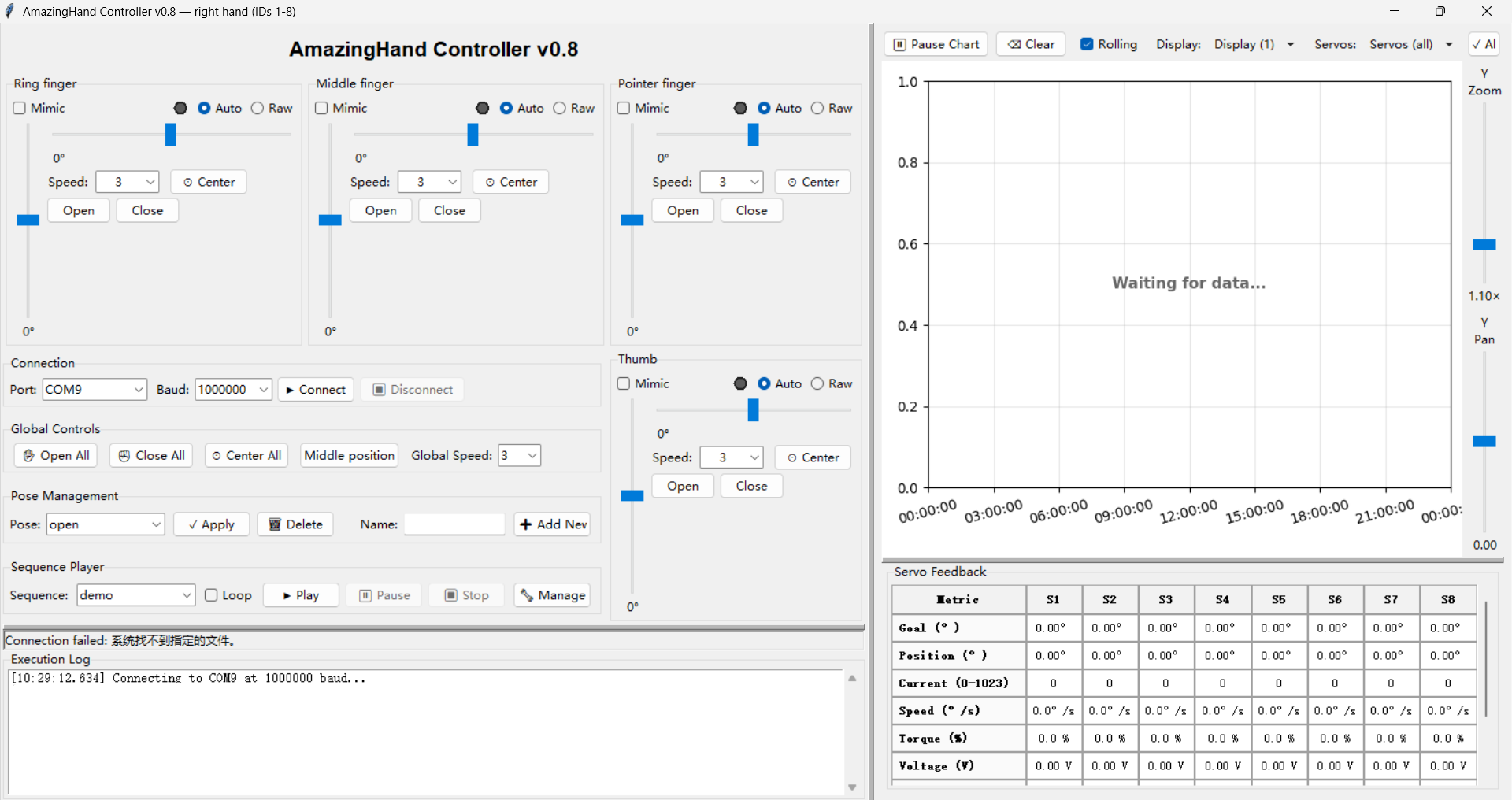
Ferramenta de GUI e linha de comando escrita em Python que controla 8 servos Feetech SCS0009 através da placa de acionamento de servos de barramento serial, acionando a mão hábil AmazingHand da Pollen Robotics.
As duas mãos são suportadas. Na inicialização, escolha a mão direita (IDs de servo 1-8) ou a mão esquerda (IDs de servo 11-18); a opção --hand permite saltar a pergunta. A biblioteca de poses é compartilhada entre as duas mãos; cada mão mantém, em data/config.yaml, seu próprio mapeamento de servos, offset de montagem e alvos de valores brutos. Consulte a seção Seleção de mão esquerda e direita para mais detalhes.
Estrutura do projeto
amazing_hand_gui.py   – GUI 主程序
amazing_hand_cmd.py   – 命令行工具
hand_logic.py         – 共用业务逻辑(不依赖 UI)
pyproject.toml        – 包元数据、依赖、pytest 配置
data/
  config.yaml         – 应用设置(串口、限位、原始值目标)
  hand_config.yaml    – 已保存的手势与序列
docs/
  REQUIREMENTS.md       – 需求与验收标准
  user_manual.md        – 用户手册
  CONFIG_FORMAT.md      – 配置文件格式说明
  scs_servo_protocol.md – SCS0009 寄存器参考
  优化说明.md            – 相对原版的改动说明与原因
  CHANGES.md            – 同一份文档的英文版
tests/
  test_hand_logic.py      – hand_logic 单元测试(155 项)
  test_gui_utils.py       – GUI 工具函数单元测试(51 项)
  test_cmd.py             – CLI 单元测试(42 项)
  test_integration.py     – 集成测试(14 项)
  test_system.py          – 子进程系统测试(22 项)
  test_system_hardware.py – 硬件测试(33 项,需 --hardware)
  test_cmd_hardware.py    – CLI 硬件测试(21 项,需 --hardware)
Requisitos de ambiente
- Python 3.10 ou superior (a GUI requer Tkinter incluído)
- Fonte de alimentação externa de 5 V independente para os 8 servos
- Adaptador USB de barramento serial com driver já instalado
Instalação
Recomenda-se instalar com pip (lê o pyproject.toml):
pip install -e .Ou instalar diretamente as dependências:
pip install -r requirements.txtAmbiente de desenvolvimento e testes:
pip install -r requirements-dev.txtCalibração
O sistema de ângulos, as poses predefinidas e a posição central dos servos dependem da mão mecânica específica. Todos esses parâmetros estão centralizados em data/config.yaml.
Seleção de mão esquerda e direita
As duas mãos usam servos e estruturas mecânicas diferentes, por isso a escolha é feita antes de a interface aparecer:
  AmazingHand — which hand?
    1 = right hand  (servo IDs 1-8)
    2 = left hand   (servo IDs 11-18)
  Enter 1 or 2 [1]:
  LEFT hand — servo IDs 11-18
    Ring (11, 12)  Middle (13, 14)  Pointer (15, 16)  Thumb (17, 18)
    middle position raw: [571, 451, 571, 451, 571, 451, 571, 451]
Para saltar a pergunta:
python amazing_hand_gui.py --hand left
python amazing_hand_cmd.py --pose victory --hand left
Sem --hand, é utilizado o valor hand: de data/config.yaml.
Por que uma mão não é apenas trocar um conjunto de IDs. Além da numeração dos servos (direita 1-8, esquerda 11-18, e a numeração dos dedos da mão esquerda é espelhada — o anelar vem primeiro), a mão esquerda tem duas diferenças mecânicas, que o programa trata automaticamente:
| Mão direita | Mão esquerda | |
|---|---|---|
| ID do servo | 1-8 | 11-18 |
| Dedo → ID | Indicador 1,2 / Médio 3,4 / Anelar 5,6 / Polegar 7,8 | Anelar 11,12 / Médio 13,14 / Indicador 15,16 / Polegar 17,18 |
| MiddlePos do fabricante | [451, 571, …] | [571, 451, …] |
| Offset de montagem | 0° | −35.16° (hands.left.angle_offset) |
| Dois servos por dedo | (a, b) | (b, a) (hands.left.mirror_pose) |
Se qualquer uma das duas últimas diferenças for ignorada, as poses ficam deformadas: o offset de montagem desvia cada dedo em 35°, e sem a troca entre os servos do mesmo dedo a direção de abertura se inverte por completo (na pose de V, os dois dedos se juntam e os três dedos que deveriam ficar juntos se abrem).
O data/hand_config.yaml é compartilhado entre as duas mãos e armazena sempre a ordem da mão direita; para a mão esquerda, os valores são convertidos na leitura e convertidos de volta ao salvar.
Calibrar uma mão nova. Use os valores de hands.left como modelo e verifique nesta ordem:
- Pressione Middle position e veja se a linha Current (0-1023) mostra os valores brutos esperados
- Pressione Open All / Close All — o curso deve chegar aos limites mecânicos sem bloquear os servos
- Teste uma pose de abertura (victory formando um V; greeting com três dedos juntos)
Se algo estiver errado, ajuste o parâmetro correspondente:
| Sintoma | O que ajustar |
|---|---|
| Leitura de Middle position incorreta | hands.<nome>.raw_positions.middle |
| Direção de abertura invertida | hands.<nome>.mirror_pose |
| Curso insuficiente ou excessivo | hands.<nome>.raw_positions.open / close |
Sistema de ângulos
Tanto a GUI como a CLI usam valores em graus, convertidos pelo driver rustypot nos valores brutos internos dos servos:
raw = 1024 × angle / 300° + 511 (0.29297°/step,原始值范围 0–1023)| Ângulo | Significado |
|---|---|
| −35° | Totalmente aberto (estendido) |
| 0° | Posição central, dedos naturalmente semiflexionados |
| +75° | Totalmente fechado (punho) |
Os servos com ID par são invertidos em relação aos de ID ímpar, de modo que um único valor de pose faz os dois servos do mesmo dedo se moverem em direções opostas. Isso é tratado automaticamente pelo programa; não é necessário converter manualmente.
Limites
limits:
  servo_min: -75      # 任何舵机指令的绝对行程上下限
  servo_max: 75
  base_min: -75       # 开合滑块范围
  base_max: 75
  side_min: -35       # 左右滑块范围
  side_max: 35
side_min/side_max controlam a abertura lateral. Como o programa normaliza (u = |side_offset| / |side_min|), alterar apenas este intervalo não muda a amplitude real de abertura — apenas comprime a escala do slider. Para mudar de fato o ângulo de abertura dos dedos, é necessário alterar também auto_extremes.
Alvos de valores brutos
Os três botões de posição global levam os servos a valores brutos exatos, sem passar pelo modelo de ângulos:
raw_positions:              # 下标 0 -> 舵机 ID 1 …… 下标 7 -> 舵机 ID 8
  open:   [260, 760, 260, 760, 260, 760, 260, 760]
  close:  [760, 260, 760, 260, 760, 260, 760, 260]
middle: [451, 571, 451, 571, 451, 571, 451, 571]- open / close — os dois extremos do curso mecânico. Medidos acionando os servos individualmente com a ferramenta de depuração Feetech do fabricante.
- middle — a posição central mecânica após calibração (ou seja, o MiddlePos do programa de demonstração Arduino do fabricante). Note que não é o ponto médio entre open e close, mas sim cerca de ±60 raw (±17.6°) afastado de raw 511.
Estes são valores de calibração de cada mão. Nas palavras do fabricante: "replace values by your calibration results".
Como verificar: o painel Servo Feedback tem uma linha Current (0-1023) que mostra a posição bruta em tempo real. Depois de pressionar Middle position, essa linha deve mostrar 451, 571, 451, 571, ….
Referência rápida dos intervalos dos controles
| Controle | Intervalo |
|---|---|
| Slider de abrir/fechar (vertical) | −75 … +75 |
| Slider lateral (horizontal) | −35 … +35 |
| Velocidade | 1 (lento) … 6 (rápido) |
O valor de velocidade é enviado pelo driver aos servos como rad/s, então 1–6 corresponde aproximadamente a 57–344 °/s. Sob carga, a velocidade real fica em cerca de 70% desse valor — leve isso em conta ao definir os atrasos das sequências.
Executar a GUI (amazing_hand_gui.py)
Após instalar com pip, é possível chamar diretamente:
amazing-hand-gui
amazing-hand-gui --port /dev/ttyUSB0
Ou executar diretamente:
python amazing_hand_gui.py
python amazing_hand_gui.py --port /dev/ttyUSB0
A lista suspensa de portas mostra as portas seriais que realmente existem na máquina (dá prioridade ao pyserial; se não estiver disponível, lê o registro do Windows), de modo que até adaptadores com numeração mais alta aparecem. É possível digitar o número da porta diretamente na lista suspensa. Se a porta padrão da configuração não estiver conectada, a GUI inicia automaticamente na primeira porta real; para fixar uma porta, passe --port explicitamente.
Funcionalidades
- Sliders por dedo para abrir/fechar e movimento lateral, com dois modos: Auto (abrir/fechar + lateral) e Raw (controle direto do ângulo dos dois servos)
- Botões rápidos Open / Close / Center por dedo
- Seleção de velocidade por dedo (1–6), além de uma lista suspensa de velocidade global sincronizada
- Atalhos de teclado para ajustes finos precisos
- Botões de posição global: Open All, Close All, Center All, Middle position
- Gerenciamento de poses e sequências com base em data/hand_config.yaml
- Exclusão direta de poses salvas na interface (botão 🗑 Delete)
- Curvas de telemetria dos servos em tempo real (posição, carga, temperatura, tensão)
- Tabela Servo Feedback com a posição bruta em tempo real (0–1023), útil para verificar a calibração
Operação pelo teclado
- 1-4: selecionar o dedo (Ring = anelar, Middle = médio, Pointer = indicador, Thumb = polegar)
- Teclas de direção: mover o dedo selecionado
- Cima/baixo: fechar / abrir
- Esquerda/direita: movimento lateral
- Teclas modificadoras:
- Nenhuma: 1° por vez (ajuste fino)
- Shift: 5° por vez (normal)
- Ctrl: 10° por vez (rápido)
- Ações rápidas:
- Q: fechar completamente o dedo selecionado
- E: abrir completamente o dedo selecionado
- C: recentralizar a posição lateral
Botões globais
| Botão | Abrir/fechar | Lateral |
|---|---|---|
| ✋ Open All | Todos os dedos para o valor bruto open | Recentralizar |
| ✊ Close All | Todos os dedos para o valor bruto close | Recentralizar |
| ⊙ Center All | Sem alteração | Recentralizar |
| ⊙ Middle position | Todos os dedos para o valor bruto middle | Recentralizar |
A lista suspensa Global Speed (1–6) aplica imediatamente a velocidade selecionada a todos os controles dos dedos e sincroniza a exibição dos sliders de cada dedo.
Os três botões de valores brutos (Open All, Close All, Middle position) contornam o modelo de ângulos, por isso após a execução os sliders mostram o valor representável mais próximo, e não o valor exato. Se em seguida mover um slider, a mão se afasta do alvo bruto em até cerca de 0.3° — um compromisso deliberado para acertar com precisão nas posições calibradas.
Problema conhecido: o Center All não ignora os dedos em modo Raw e substitui os ângulos brutos definidos manualmente. Já o botão ⊙ Center de um dedo individual não o faz.
Executar a CLI (amazing_hand_cmd.py)
Ferramenta de linha de comando independente que aplica poses e reproduz sequências sem iniciar a GUI. Lê o mesmo data/hand_config.yaml da GUI e envia literalmente os valores de pose armazenados — exatamente os mesmos que a GUI envia.
Linux: permissões da porta serial
Os adaptadores USB-serial normalmente aparecem como /dev/ttyACM0 (Waveshare / CDC-ACM) ou /dev/ttyUSB0 (FTDI / CH340).
Como encontrar:
ls /dev/ttyACM* /dev/ttyUSB* 2>/dev/null
# 或者
dmesg | grep -E 'ttyACM|ttyUSB' | tail -5
Se aparecer Permission denied, adicione o usuário atual ao grupo dialout e inicie sessão novamente:
sudo usermod -aG dialout $USERApós instalar com pip
amazing-hand-cmd --list
amazing-hand-cmd --pose open
amazing-hand-cmd --sequence demo --loop
amazing-hand-cmd --pose open --speed 6
# 需要时覆盖串口:
amazing-hand-cmd --pose open --port /dev/ttyUSB0
Execução direta
python amazing_hand_cmd.py --list
python amazing_hand_cmd.py --pose open
python amazing_hand_cmd.py --pose close --speed 6
python amazing_hand_cmd.py --sequence demo
python amazing_hand_cmd.py --sequence wave --loop
python amazing_hand_cmd.py --port /dev/ttyUSB0 --pose open
python amazing_hand_cmd.py --list --config /path/to/hand_config.yaml
Parâmetros
| Parâmetro | Valor padrão | Descrição |
|---|---|---|
| --pose NAME | – | Aplica a pose com o nome indicado |
| --sequence NAME | – | Reproduz a sequência com o nome indicado |
| --list | – | Lista todas as poses e sequências |
| --loop | desligado | Reproduz a sequência em loop até Ctrl+C |
| --speed N | 3 | Velocidade dos servos 1 (lento)… 6 (rápido) |
| --port PORT | Linux /dev/ttyACM0 Windows COM9 | Número da porta serial |
| --baudrate N | 1000000 | Taxa de baud |
| --config PATH | data/hand_config.yaml | Indica outro arquivo de configuração |
| --hand | hand do config.yaml | Indica qual mão usar (direita 1-8, esquerda 11-18) |
Ao sair do script (incluindo com Ctrl+C), o torque de todos os servos é desativado automaticamente.
A CLI não tem um parâmetro --config para o data/config.yaml; esse arquivo é sempre carregado do diretório do projeto.
Arquivos de configuração
data/config.yaml
| Seção | Utilização |
|---|---|
| serial | Porta serial padrão, taxa de baud e lista de taxas disponíveis de cada plataforma |
| servos | IDs dos servos correspondentes a cada dedo |
| limits | Intervalos de ângulo dos servos e dos dois sliders |
| speeds | Valores padrão/mínimo/máximo da escala de velocidade 1–6 |
| auto_extremes | Posição dos servos quando o slider lateral chega ao limite |
| raw_positions | Alvos de valores brutos exatos dos botões de posição global |
| paths | Localização dos arquivos de poses/sequências |
Correspondência entre servos e dedos
| Dedo | ID do servo | Índice no array de pose |
|---|---|---|
| Pointer (indicador) | 1, 2 | 4, 5 |
| Middle (médio) | 3, 4 | 2, 3 |
| Ring (anelar) | 5, 6 | 0, 1 |
| Thumb (polegar) | 7, 8 | 6, 7 |
A ordem do array de pose é anelar, médio, indicador, polegar — não é por ordem de ID de servo. Este é o ponto mais fácil de errar ao editar o hand_config.yaml manualmente.
O comentário no topo do amazing_hand_cmd.py diz "index 0→servo1 … 7→servo8", mas esse comentário está errado; a tabela acima é o comportamento real do código.
Poses e sequências
Todas as poses e sequências são armazenadas em data/hand_config.yaml. Se o arquivo não existir, a GUI o cria automaticamente.
Salvar poses
- Coloque a mão na pose desejada com os sliders ou o teclado
- Introduza um nome no campo "Name:"
- Clique em "➕ Add New" na área Pose Management
A velocidade afeta apenas a rapidez de movimento dos sliders; uma pose salva registra somente as 8 posições dos servos.
Carregar / excluir poses
- Selecione na lista suspensa e clique em ✓ Apply para mover a mão para essa pose
- Clique em 🗑 Delete, à direita de Apply, e confirme para excluir permanentemente
Gerenciamento de sequências
- No Sequence Player, clique em "🔧 Manage" para abrir o gerenciador de sequências
- Saved Sequences (coluna esquerda)
- Ver, executar, editar ou excluir sequências existentes
- Duplo clique ou clique em "▶ Execute" para executar uma vez
- Sequence Builder (coluna direita)
- Duplo clique numa pose em "Available Poses" para adicioná-la como passo
- É possível definir, para cada passo, a velocidade e o atraso dos 8 servos; os passos são salvos no formato "pose:s1,s2,...,s8|delay"
- Use ↑/↓ para ajustar a ordem, ou o botão "⏱ Delay" para inserir uma pausa independente
- Depois de preencher o nome, clique em "💾 Save Sequence" para salvar; clique em "▶ Execute" para testar sem salvar
- De volta à janela principal, marque Loop no Sequence Player para reprodução contínua
Formato dos passos
pose_name:speed1,speed2,...,speed8|delay- speed1..speed8 — velocidades dos 8 servos na ordem da pose (1–6)
- delay — tempo de espera até o passo seguinte, por exemplo 0.6s. Pode ser omitido; nesse caso a GUI recorre a uma espera automática fixa
- Uma pausa independente é escrita como SLEEP:1.0s (sem lista de velocidades separadas por vírgulas)
Como escolher o atraso. O driver consegue ler se o servo parou, mas a reprodução de sequências usa atrasos fixos. Estime aproximadamente por curso_em_graus / (velocidade × 57.3 × 0.7) segundos e deixe uma margem — numa mão com carga, um movimento de mais de cerca de 130° na velocidade 3 leva mais de 1.0 segundo.
Exemplo de formato YAML
poses:
  open:
    positions: [-35, -35, -35, -35, -35, -35, -35, -35]
  close:
    positions: [75, 75, 75, 75, 75, 75, 75, 75]
  ring_close:                 # 无名指握紧,其余张开
    positions: [75, 75, -35, -35, -35, -35, -35, -35]

sequences:
  demo:
    steps:
      - "open:3,3,3,3,3,3,3,3|2.0s"
      - "close:6,6,6,6,6,6,6,6|2.0s"
      - "ok:3,3,3,3,3,3,3,3|1.0s"
      - "victory:3,3,3,3,3,3,3,3|1.0s"
      - "greeting:3,3,3,3,3,3,3,3|1.5s"
      - "close:6,6,6,6,6,6,6,6|2.0s"
  wave:
    steps:
      - "open:6,6,6,6,6,6,6,6|0.8s"
      - "wave_r:5,5,5,5,5,5,5,5|0.6s"
      - "wave_l:5,5,5,5,5,5,5,5|0.6s"
      - "open:5,5,5,5,5,5,5,5|0.8s"
  finger_roll:
    steps:
      - "open:6,6,6,6,6,6,6,6|0.5s"
      - "ring_close:5,5,5,5,5,5,5,5|0.6s"
      - "open:5,5,5,5,5,5,5,5|0.5s"
      - "middle_close:5,5,5,5,5,5,5,5|0.6s"
      - "open:5,5,5,5,5,5,5,5|0.5s"
A reprodução em loop é controlada em tempo de execução (caixa de seleção da GUI) e não é mais escrita no YAML.
Testes
O projeto inclui 284 testes de unidade/integração/sistema e 54 testes de hardware.
Executar todos os testes (sem hardware)
pytestExecutar os testes de hardware da GUI + CLI (requer servos conectados)
pytest tests/test_system_hardware.py --hardware --port /dev/ttyACM0
pytest tests/test_cmd_hardware.py --hardware --port /dev/ttyACM0
# 或两个一起:
pytest tests/test_system_hardware.py tests/test_cmd_hardware.py --hardware
O test_system_hardware.py valida a conexão, a aplicação de poses, a leitura de telemetria, abrir/fechar e acenar com um dedo, o controle de velocidade, a execução de sequências e a detecção de movimento.
O test_cmd_hardware.py valida ponta a ponta a camada CLI: posições das poses, parâmetros de velocidade, passos de sequência, wait_for_motion, saída do --list e desativação do torque ao sair.
Os critérios de aceitação completos estão em docs/REQUIREMENTS.md.
Atenção: os testes sem hardware verificam os valores padrão de fallback em hand_logic.py, que continuam a usar a escala original de −40…110. Em tempo de execução, o data/config.yaml substitui esses valores, por isso os testes passam independentemente da sua calibração — mas isso também significa que os testes não validam os seus parâmetros de calibração atuais.
Configuração dos IDs dos servos
Tutorial de configuração dos IDs dos servos com o software oficial da Feetech e a placa de acionamento de servos de barramento serial: https://www.robot-maker.com/forum/tutorials/article/168-brancher-et-controler-le-servomoteur-feetech-sts3032-360/
Download do software Feetech: https://github.com/Robot-Maker-SAS/FeetechServo
Agradecimentos
Projeto original: Betatester777 Hardware e firmware de referência: Pollen Robotics