

界面控制教程
AmazingHand Python 控制工具(适用左手和右手)
用 Python 编写的 GUI 与命令行工具,通过串口总线舵机驱动板控制 8 个 Feetech SCS0009 舵机,驱动 Pollen Robotics 的 AmazingHand 灵巧手。
左右手都支持。 启动时选择右手(舵机 ID 1-8)或左手(舵机 ID 11-18),--hand 可跳过提问。姿势库左右手共用,每只手在 data/config.yaml 里各自维护舵机映射、安装偏移和原始值目标。详见左右手选择。
项目结构
amazing_hand_gui.py   – GUI 主程序
amazing_hand_cmd.py   – 命令行工具
hand_logic.py         – 共用业务逻辑(不依赖 UI)
pyproject.toml        – 包元数据、依赖、pytest 配置
data/
  config.yaml         – 应用设置(串口、限位、原始值目标)
  hand_config.yaml    – 已保存的手势与序列
docs/
  REQUIREMENTS.md       – 需求与验收标准
  user_manual.md        – 用户手册
  CONFIG_FORMAT.md      – 配置文件格式说明
  scs_servo_protocol.md – SCS0009 寄存器参考
  优化说明.md            – 相对原版的改动说明与原因
  CHANGES.md            – 同一份文档的英文版
tests/
  test_hand_logic.py      – hand_logic 单元测试(155 项)
  test_gui_utils.py       – GUI 工具函数单元测试(51 项)
  test_cmd.py             – CLI 单元测试(42 项)
  test_integration.py     – 集成测试(14 项)
  test_system.py          – 子进程系统测试(22 项)
  test_system_hardware.py – 硬件测试(33 项,需 --hardware)
  test_cmd_hardware.py    – CLI 硬件测试(21 项,需 --hardware)
环境要求
- Python 3.10 或更高版本(GUI 需要包含 Tkinter)
- 为 8 个舵机提供独立的 5V 外接电源
- 已安装好驱动的 USB 串口总线适配器
安装
推荐用 pip 安装(读取 pyproject.toml):
pip install -e .或直接安装依赖:
pip install -r requirements.txt开发与测试环境:
pip install -r requirements-dev.txt标定
舵机的角度体系、手势预设和中位都取决于具体的机械手。这些参数全部集中在 data/config.yaml。
左右手选择
两只手用的舵机和机械结构都不同,所以界面弹出之前先选:
  AmazingHand — which hand?
    1 = right hand  (servo IDs 1-8)
    2 = left hand   (servo IDs 11-18)
  Enter 1 or 2 [1]:
  LEFT hand — servo IDs 11-18
    Ring (11, 12)  Middle (13, 14)  Pointer (15, 16)  Thumb (17, 18)
    middle position raw: [571, 451, 571, 451, 571, 451, 571, 451]
跳过提问:
python amazing_hand_gui.py --hand left
python amazing_hand_cmd.py --pose victory --hand left
不加 --hand 时用 data/config.yaml 里的 hand: 值。
为什么一只手不只是换组 ID。 除了舵机编号(右手 1-8、左手 11-18,且左手的手指编号是镜像的 —— 无名指在前),左手还有两处机械差异,程序都会自动处理:
| 右手 | 左手 | |
|---|---|---|
| 舵机 ID | 1-8 | 11-18 |
| 手指 → ID | 食指 1,2 / 中指 3,4 / 无名指 5,6 / 拇指 7,8 | 无名指 11,12 / 中指 13,14 / 食指 15,16 / 拇指 17,18 |
| 厂商 MiddlePos | [451, 571, …] | [571, 451, …] |
| 安装偏移 | 0° | −35.16°(hands.left.angle_offset) |
| 同指双舵机 | (a, b) | (b, a)(hands.left.mirror_pose) |
上述后两项漏掉任何一个手势都会走形:安装偏移会让每根手指偏 35°,少了同指互换则张开方向整个反过来(V 字手势两指并拢、该并拢的三指反而张开)。
data/hand_config.yaml 是左右手共用的,存储的永远是右手序;左手在读取时转换、保存时换回。
标定一只新手。 以 hands.left 里的值为模板,然后按这个顺序核验:
- 按 Middle position,看 Current (0-1023) 那行是否读到预期的原始值
- 按 Open All / Close All —— 行程应该到机械限位且不堵转
- 试一个张开手势(victory 张成 V 字、greeting 三指并拢)
哪一项不对,该调哪个参数:
| 现象 | 改哪里 |
|---|---|
| Middle position 读数不对 | hands.<名称>.raw_positions.middle |
| 张开方向反了 | hands.<名称>.mirror_pose |
| 行程不够或过头 | hands.<名称>.raw_positions.open / close |
角度体系
GUI 和 CLI 都使用角度值,由 rustypot 驱动换算成舵机内部的原始值:
raw = 1024 × angle / 300° + 511 (0.29297°/step,原始值范围 0–1023)| 角度 | 含义 |
|---|---|
| −35° | 完全张开(伸直) |
| 0° | 中位,手指自然微屈 |
| +75° | 完全握紧(拳) |
偶数 ID 舵机相对奇数 ID 取反,所以一个姿势值就能让同一根手指的两个舵机朝相反方向运动。这一点由程序自动处理,你不需要手动换算。
限位
limits:
  servo_min: -75      # 任何舵机指令的绝对行程上下限
  servo_max: 75
  base_min: -75       # 开合滑块范围
  base_max: 75
  side_min: -35       # 左右滑块范围
  side_max: 35
side_min/side_max 控制左右张开。由于程序做了归一化(u = |side_offset| / |side_min|),只改这个范围不会改变实际张开幅度,只是把滑块刻度压缩了。要真正改变手指张开的角度,必须同时修改 auto_extremes。
原始值目标
三个全局位置按钮把舵机驱动到精确的原始值,不经过角度模型:
raw_positions:              # 下标 0 -> 舵机 ID 1 …… 下标 7 -> 舵机 ID 8
  open:   [260, 760, 260, 760, 260, 760, 260, 760]
  close:  [760, 260, 760, 260, 760, 260, 760, 260]
middle: [451, 571, 451, 571, 451, 571, 451, 571]- open / close —— 机械行程两端。用厂商的 Feetech 调试工具单独驱动舵机测出来。
- middle —— 标定后的机械中位(即厂商 Arduino 演示程序里的 MiddlePos)。注意它不是 open 和 close 的中点,而是偏离 raw 511 约 ±60 raw(±17.6°)。
这些是每只手各自的标定值。厂商原话是 "replace values by your calibration results"。
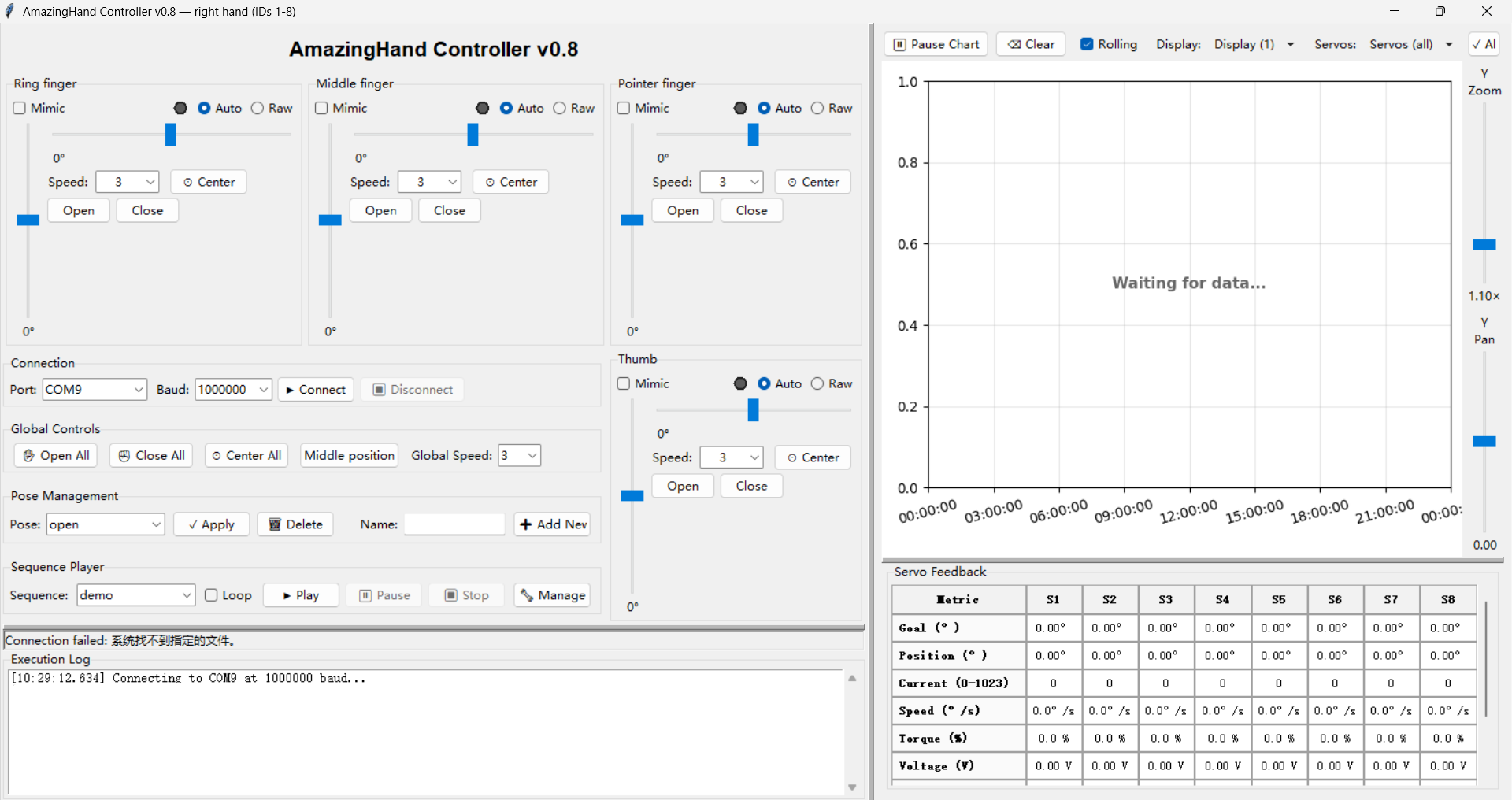
如何校验: Servo Feedback 面板有一行 Current (0-1023),实时显示原始位置。按下 Middle position 按钮后,这一行应该读到 451, 571, 451, 571, …。
控件范围速查
| 控件 | 范围 |
|---|---|
| 开合滑块(纵向) | −75 … +75 |
| 左右滑块(横向) | −35 … +35 |
| 速度 | 1(慢) … 6(快) |
速度值会由驱动当作 rad/s 传给舵机,所以 1–6 大致对应 57–344 °/s。带载后实际速度约为该值的 70% —— 排序列延时时要把这一点算进去。
运行 GUI (amazing_hand_gui.py)
pip 安装后可直接调用:
amazing-hand-gui
amazing-hand-gui --port /dev/ttyUSB0
或直接运行:
python amazing_hand_gui.py
python amazing_hand_gui.py --port /dev/ttyUSB0端口下拉框会列出本机实际存在的串口(优先用 pyserial,没有则读 Windows 注册表),所以编号靠后的适配器也能显示出来。下拉框可以直接手输端口号。配置里的默认端口没插时,GUI 会自动从第一个真实端口启动;想固定端口就显式传 --port。
功能
- 逐指滑块控制开合与左右,支持 Auto(开合 + 左右)和 Raw(直接控制两个舵机角度)两种模式
- 逐指 Open / Close / Center 快捷按钮
- 逐指速度选择(1–6),另有全局速度同步下拉框
- 键盘快捷键,便于精确微调
- 全局位置按钮: Open All、Close All、Center All、Middle position
- 基于 data/hand_config.yaml 的手势与序列管理
- 可直接在界面上删除已保存的手势(🗑 Delete 按钮)
- 实时舵机遥测曲线(位置、负载、温度、电压)
- Servo Feedback 表格,含实时原始位置(0–1023),可用于标定校验
键盘操作
- 1-4: 选择手指(Ring 无名指、Middle 中指、Pointer 食指、Thumb 拇指)
- 方向键: 移动选中的手指
- 上/下: 握紧 / 张开
- 左/右: 左右移动
- 修饰键:
- 无: 每次 1°(精调)
- Shift: 每次 5°(常规)
- Ctrl: 每次 10°(快速)
- 快捷动作:
- Q: 选中的手指完全握紧
- E: 选中的手指完全张开
- C: 左右位置回正
全局按钮
| 按钮 | 开合 | 左右 |
|---|---|---|
| ✋ Open All | 所有手指到原始值 open | 回正 |
| ✊ Close All | 所有手指到原始值 close | 回正 |
| ⊙ Center All | 保持不变 | 回正 |
| ⊙ Middle position | 所有手指到原始值 middle | 回正 |
Global Speed 下拉框(1–6)会立刻把选定速度应用到所有手指控件,并同步各指的滑块显示。
三个原始值按钮(Open All、Close All、Middle position)绕过了角度模型,因此执行后滑块显示的是最接近的可表示值,而不是精确值。之后再碰滑块,手会偏离原始目标最多约 0.3° —— 这是为了精确命中标定位置的刻意取舍。
已知问题: Center All 不会跳过处于 Raw 模式的手指,会覆盖你手动设置的原始角度。单指的 ⊙ Center 按钮则不会。
运行 CLI (amazing_hand_cmd.py)
独立的命令行工具,无需启动 GUI 即可应用手势和播放序列。它读取与 GUI 相同的 data/hand_config.yaml,并逐字发送存储的姿势值 —— 与 GUI 发出的完全一致。
Linux: 串口权限
USB 串口适配器通常表现为 /dev/ttyACM0(Waveshare / CDC-ACM)或 /dev/ttyUSB0(FTDI / CH340)。
查找方式:
ls /dev/ttyACM* /dev/ttyUSB* 2>/dev/null
# 或者
dmesg | grep -E 'ttyACM|ttyUSB' | tail -5
如果报 Permission denied,把当前用户加入 dialout 组后重新登录:
sudo usermod -aG dialout $USERpip 安装后
amazing-hand-cmd --list
amazing-hand-cmd --pose open
amazing-hand-cmd --sequence demo --loop
amazing-hand-cmd --pose open --speed 6
# 需要时覆盖串口:
amazing-hand-cmd --pose open --port /dev/ttyUSB0
直接运行
python amazing_hand_cmd.py --list
python amazing_hand_cmd.py --pose open
python amazing_hand_cmd.py --pose close --speed 6
python amazing_hand_cmd.py --sequence demo
python amazing_hand_cmd.py --sequence wave --loop
python amazing_hand_cmd.py --port /dev/ttyUSB0 --pose open
python amazing_hand_cmd.py --list --config /path/to/hand_config.yaml
参数
| 参数 | 默认值 | 说明 |
|---|---|---|
| --pose NAME | – | 应用指定名称的手势 |
| --sequence NAME | – | 播放指定名称的序列 |
| --list | – | 列出所有手势与序列 |
| --loop | 关 | 循环播放序列,直到 Ctrl+C |
| --speed N | 3 | 舵机速度 1(慢)… 6(快) |
| --port PORT | Linux /dev/ttyACM0 Windows COM9 | 串口的端口号 |
| --baudrate N | 1000000 | 波特率 |
| --config PATH | data/hand_config.yaml | 指定其他配置文件 |
| --hand | config.yaml 的 hand | 指定使用哪只手(右手 1-8,左手 11-18) |
脚本退出时(包括 Ctrl+C)会自动关闭所有舵机的力矩。
CLI 没有对应 data/config.yaml 的 --config 参数,该文件始终从项目目录加载。
配置文件
data/config.yaml
| 段落 | 用途 |
|---|---|
| serial | 各平台默认串口、波特率、可选波特率列表 |
| servos | 每根手指对应的舵机 ID |
| limits | 舵机与两个滑块的角度范围 |
| speeds | 1–6 速度刻度的默认值/最小/最大值 |
| auto_extremes | 左右滑块到极限时的舵机位置 |
| raw_positions | 全局位置按钮的精确原始值目标 |
| paths | 手势/序列文件的位置 |
舵机与手指的对应关系
| 手指 | 舵机 ID | 姿势数组下标 |
|---|---|---|
| Pointer 食指 | 1, 2 | 4, 5 |
| Middle 中指 | 3, 4 | 2, 3 |
| Ring 无名指 | 5, 6 | 0, 1 |
| Thumb 拇指 | 7, 8 | 6, 7 |
姿势数组的顺序是 无名指、中指、食指、拇指,不是按舵机 ID 排列。 手工编辑 hand_config.yaml 时这是最容易搞错的一点。
amazing_hand_cmd.py 顶部的注释写着 "index 0→servo1 … 7→servo8",那个注释是错的,上表才是代码的真实行为。
手势与序列
所有手势和序列都保存在 data/hand_config.yaml。文件不存在时 GUI 会自动创建。
保存手势
- 用滑块或键盘把手摆到目标姿势
- 在 "Name:" 输入框填入名称
- 点击 Pose Management 区域的 "➕ Add New"
速度只影响滑块的移动快慢;保存的手势只记录 8 个舵机位置。
加载 / 删除手势
- 从下拉框选择后点击 ✓ Apply 让手移动到该姿势
- 点击 Apply 右侧的 🗑 Delete,确认后永久删除
序列管理
- 在 Sequence Player 中点击 "🔧 Manage" 打开序列管理器
- Saved Sequences(左栏)
- 查看、执行、编辑或删除已有序列
- 双击或点击 "▶ Execute" 执行一次
- Sequence Builder(右栏)
- 双击 "Available Poses" 中的手势即可加入为一步
- 可为每一步单独设置 8 个舵机的速度和延时;步骤以 "pose:s1,s2,...,s8|delay" 形式保存
- 用 ↑/↓ 调整顺序,或用 "⏱ Delay" 按钮插入独立暂停
- 填好名称后点击 "💾 Save Sequence" 保存;点 "▶ Execute" 可先试跑不保存
- 回到主窗口,需要连续播放时勾选 Sequence Player 里的 Loop
步骤格式
pose_name:speed1,speed2,...,speed8|delay- speed1..speed8 —— 按姿势顺序排列的 8 个舵机速度(1–6)
- delay —— 距离下一步的等待时间,如 0.6s。可省略;省略时 GUI 会退回到固定的自动等待
- 独立暂停写作 SLEEP:1.0s(没有逗号分隔的速度列表)
延时的选取。 驱动本身能读到达舵机是否停止,但序列播放用的是固定延时。大致按 行程角度 / (速度 × 57.3 × 0.7) 秒来估算,并留出余量 —— 在带载的手上,超过约 130° 的动作在速度 3 下需要 1.0 秒以上。
YAML 格式示例
poses:
  open:
    positions: [-35, -35, -35, -35, -35, -35, -35, -35]
  close:
    positions: [75, 75, 75, 75, 75, 75, 75, 75]
  ring_close:                 # 无名指握紧,其余张开
    positions: [75, 75, -35, -35, -35, -35, -35, -35]

sequences:
  demo:
    steps:
      - "open:3,3,3,3,3,3,3,3|2.0s"
      - "close:6,6,6,6,6,6,6,6|2.0s"
      - "ok:3,3,3,3,3,3,3,3|1.0s"
      - "victory:3,3,3,3,3,3,3,3|1.0s"
      - "greeting:3,3,3,3,3,3,3,3|1.5s"
      - "close:6,6,6,6,6,6,6,6|2.0s"
  wave:
    steps:
      - "open:6,6,6,6,6,6,6,6|0.8s"
      - "wave_r:5,5,5,5,5,5,5,5|0.6s"
      - "wave_l:5,5,5,5,5,5,5,5|0.6s"
      - "open:5,5,5,5,5,5,5,5|0.8s"
  finger_roll:
    steps:
      - "open:6,6,6,6,6,6,6,6|0.5s"
      - "ring_close:5,5,5,5,5,5,5,5|0.6s"
      - "open:5,5,5,5,5,5,5,5|0.5s"
      - "middle_close:5,5,5,5,5,5,5,5|0.6s"
      - "open:5,5,5,5,5,5,5,5|0.5s"
循环播放由运行时控制(GUI 的复选框),不再写入 YAML。
测试
项目包含 284 项单元/集成/系统测试,以及 54 项硬件测试。
运行全部测试(无需硬件)
pytest运行 GUI + CLI 硬件测试(需要连接舵机)
pytest tests/test_system_hardware.py --hardware --port /dev/ttyACM0
pytest tests/test_cmd_hardware.py --hardware --port /dev/ttyACM0
# 或两个一起:
pytest tests/test_system_hardware.py tests/test_cmd_hardware.py --hardware
test_system_hardware.py 验证连接、手势应用、遥测读取、单指张合/挥手、速度控制、序列执行与运动检测。
test_cmd_hardware.py 端到端验证 CLI 层:姿势位置、速度参数、序列步骤、wait_for_motion、--list 输出,以及退出时关闭力矩。
完整的验收标准见 docs/REQUIREMENTS.md。
注意:非硬件测试断言的是 hand_logic.py 里的兜底默认值,那套默认值仍是原版的 −40…110 尺度。运行时 data/config.yaml 会覆盖它们,所以无论你怎么标定,测试都能通过 —— 但也意味着测试并不会校验你当前的标定参数。
舵机 ID 配置
用 Feetech 官方软件配合串口总线驱动配置舵机 ID 的教程: https://www.robot-maker.com/forum/tutorials/article/168-brancher-et-controler-le-servomoteur-feetech-sts3032-360/
Feetech 软件下载: https://github.com/Robot-Maker-SAS/FeetechServo
致谢
原始项目:Betatester777 硬件与参考固件:Pollen Robotics